
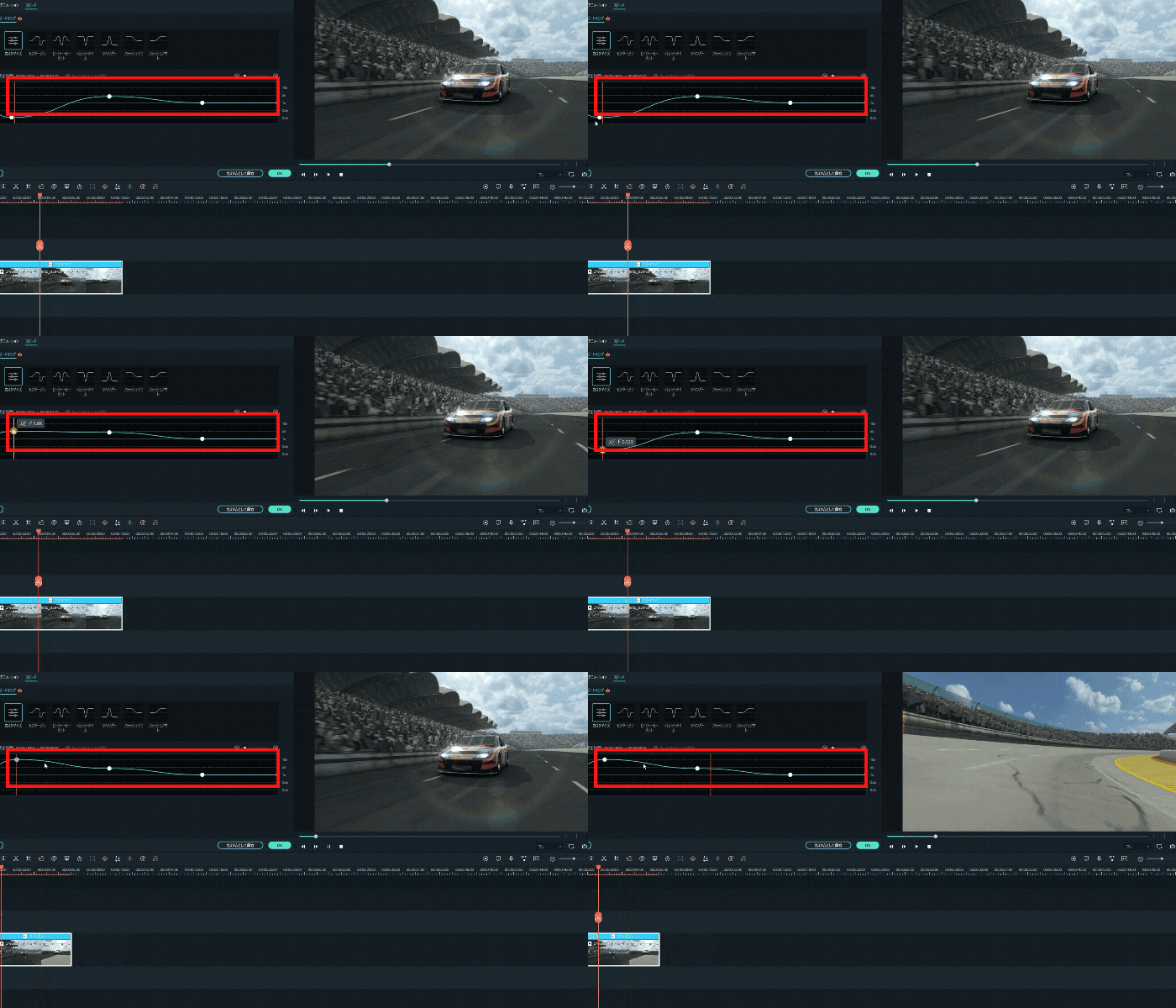
Premiere 再生速度をだんだん遅く 早く する方法 タイムリマップ Explanatory Blogja
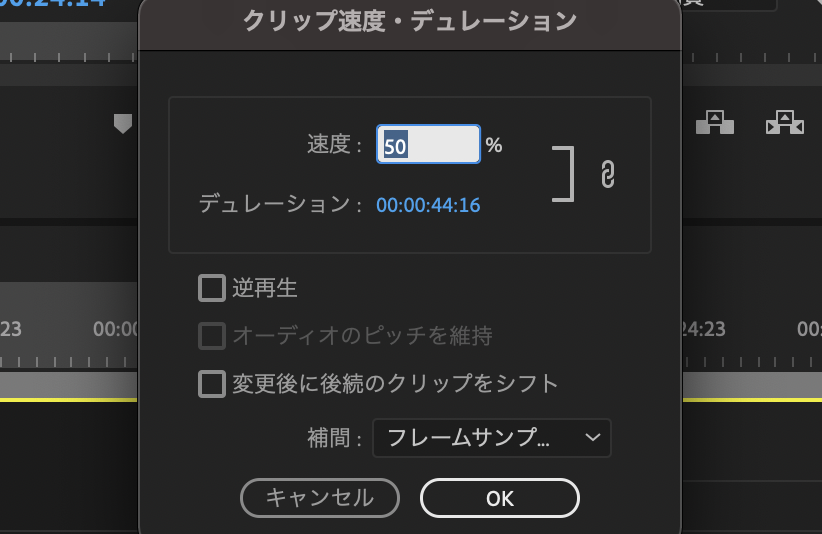
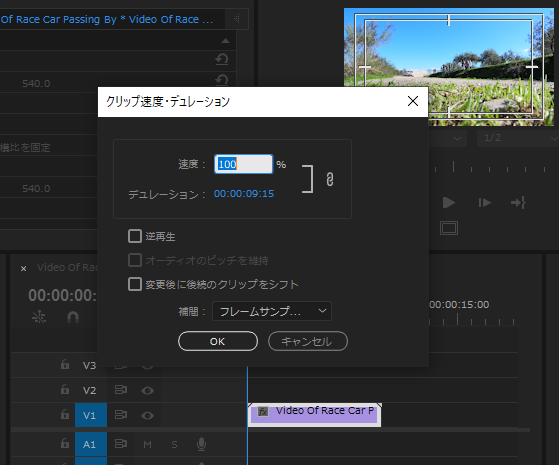
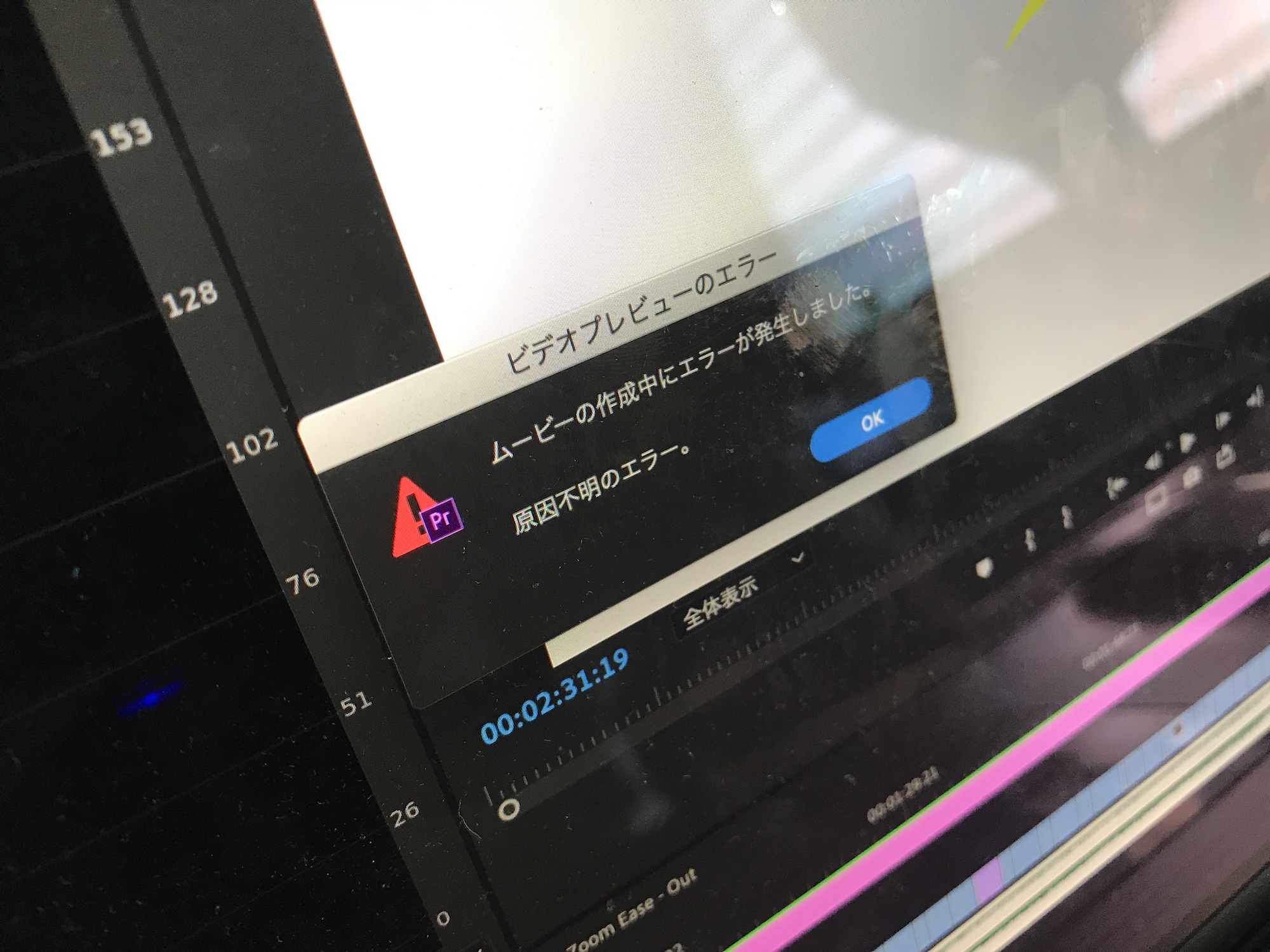
プレミアプロのプレビュー再生でカクつく、画面が真っ暗になる時の対処法。 原因はリアルタイムレンダリングの処理落ち Adobe レンダリングバーが赤な 今回使用するスキル、ツール 速度・デュレーション 目次 スロー再生動画の作り方 速度・デュレーションを選択 速度を50% 変更後に後続のクリップをシフトをチェック 変更後に
プレミアプロ スロー再生 プレビュー
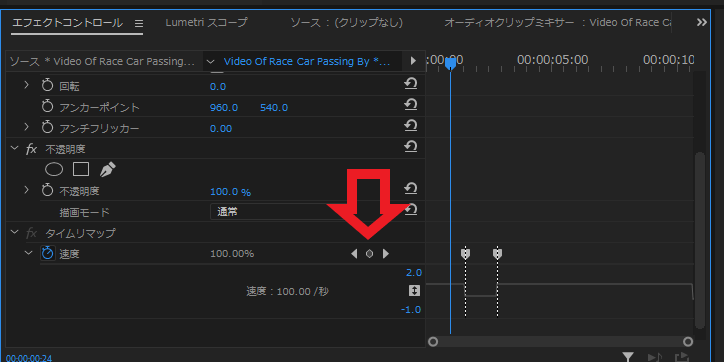
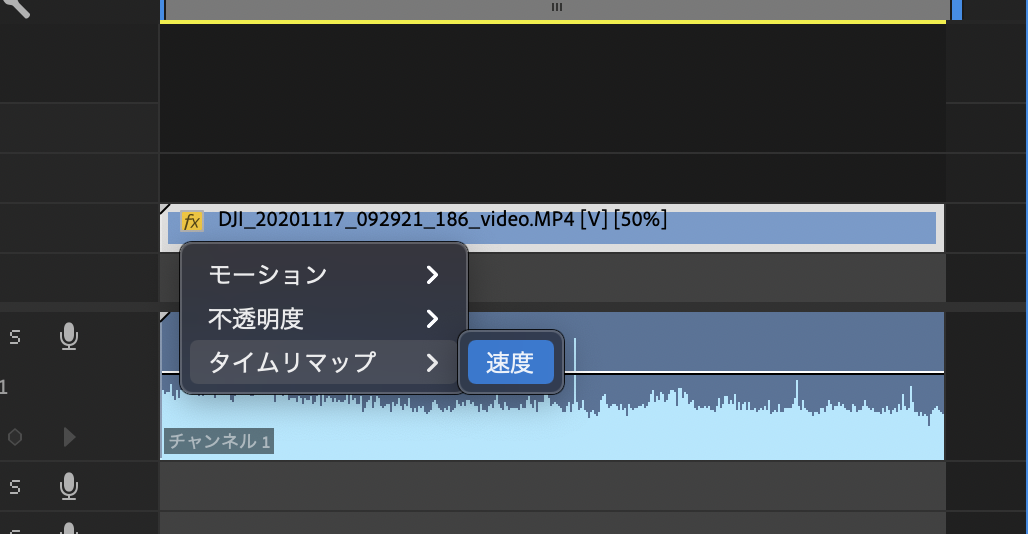
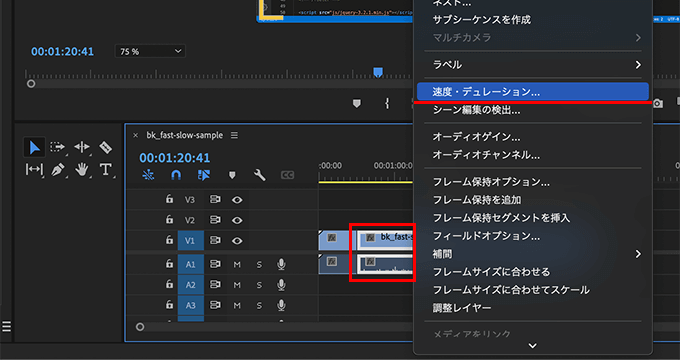
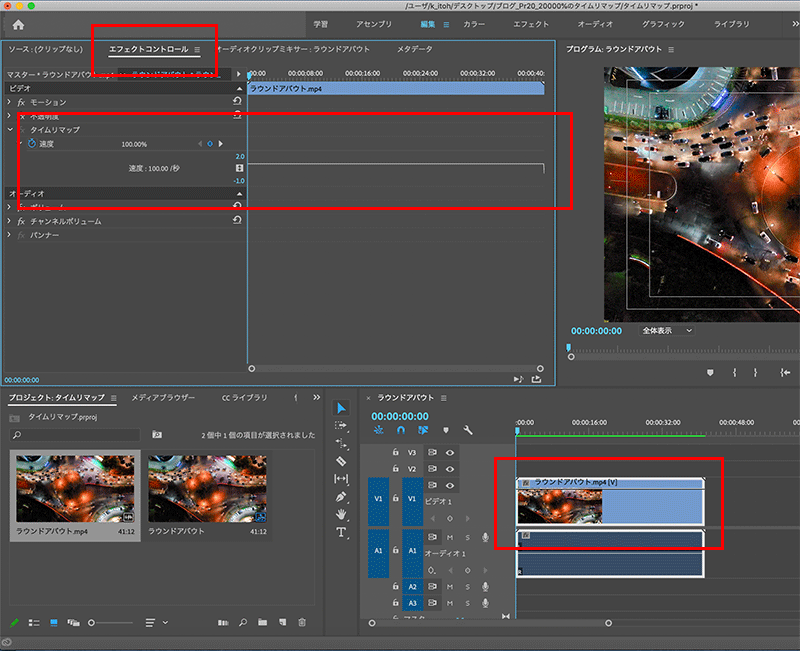
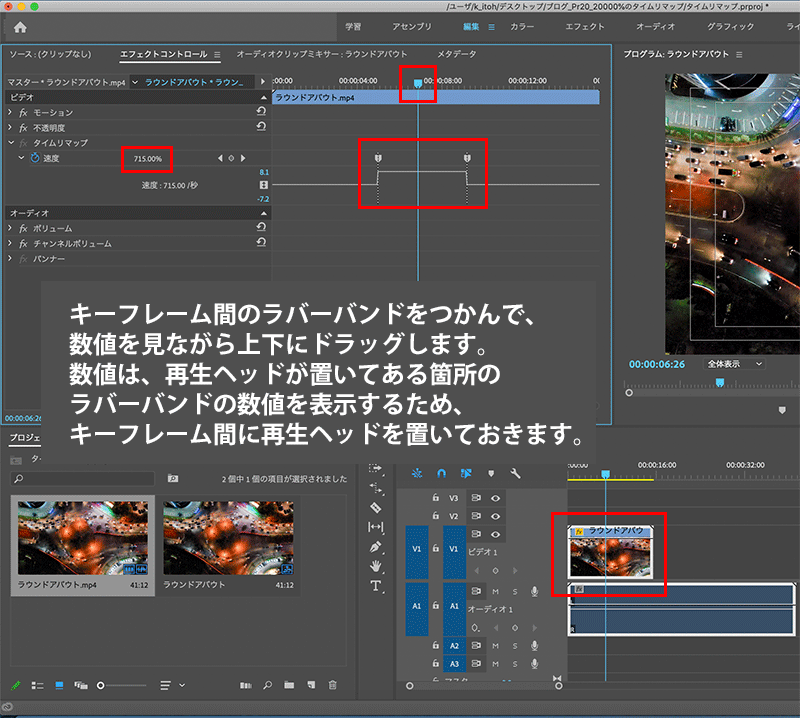
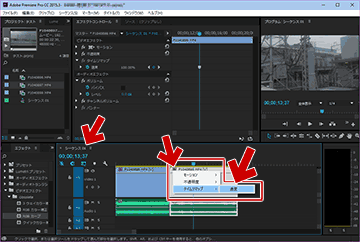
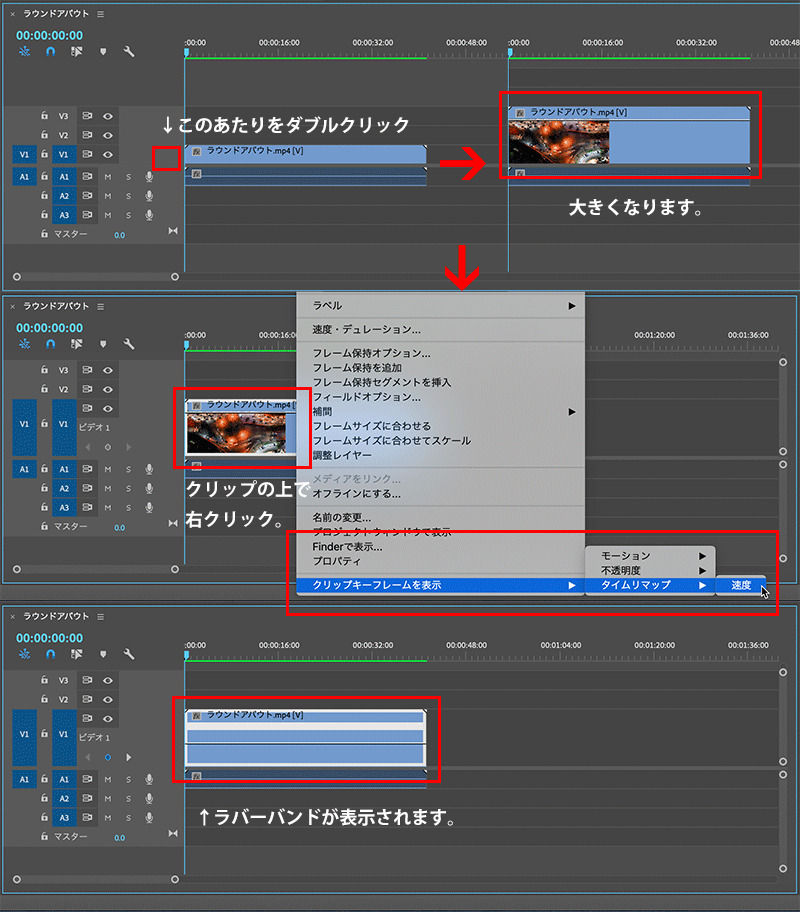
プレミアプロ スロー再生 プレビュー- 参考:Premiere Proエフェクトをコピーして一括に適用・削除する方法 エフェクトを一括で使える調整レイヤーって、かなり便利なんですけどね。 なので、Premiere Proを使った動 見出しの通り、Premiere Proには クリップの再生速度を変更する方法は3つ 用意されており、速度・デュレーションコマンド、レート調整ツール、タイムリマップ機能のいずれかを
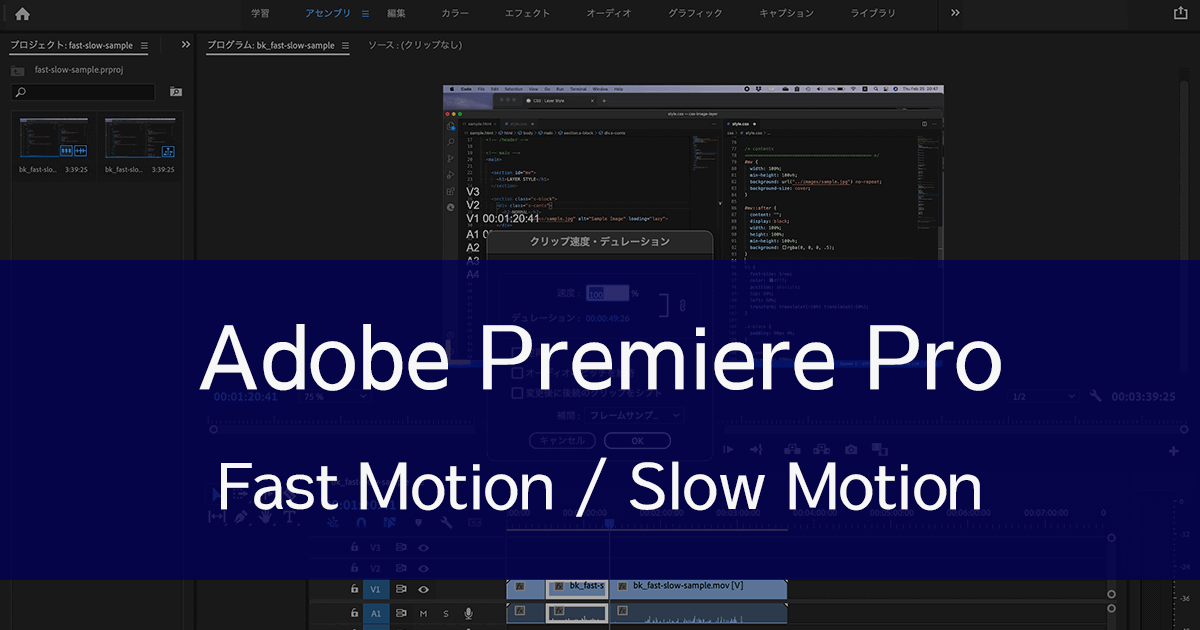
Premiere Pro 再生速度を自在に変更しよう 動画編集ロードマップ
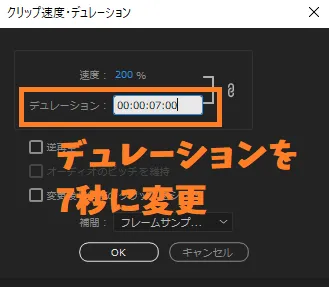
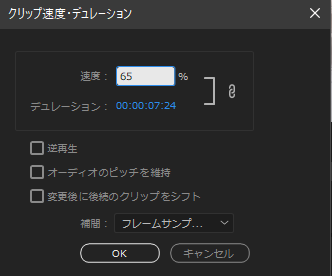
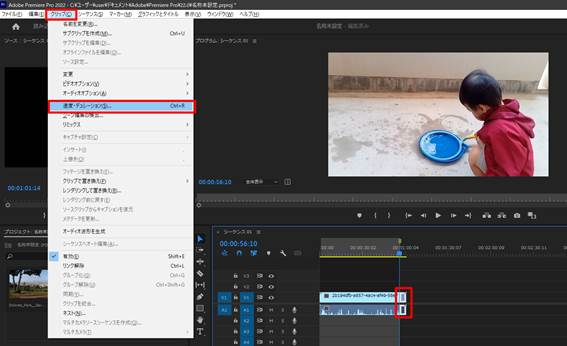
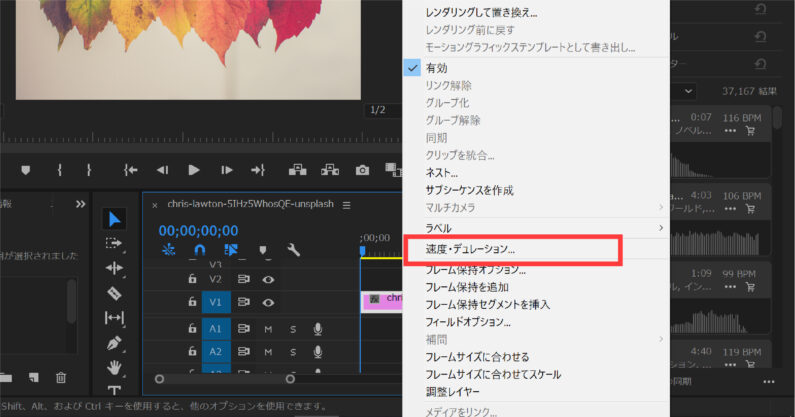
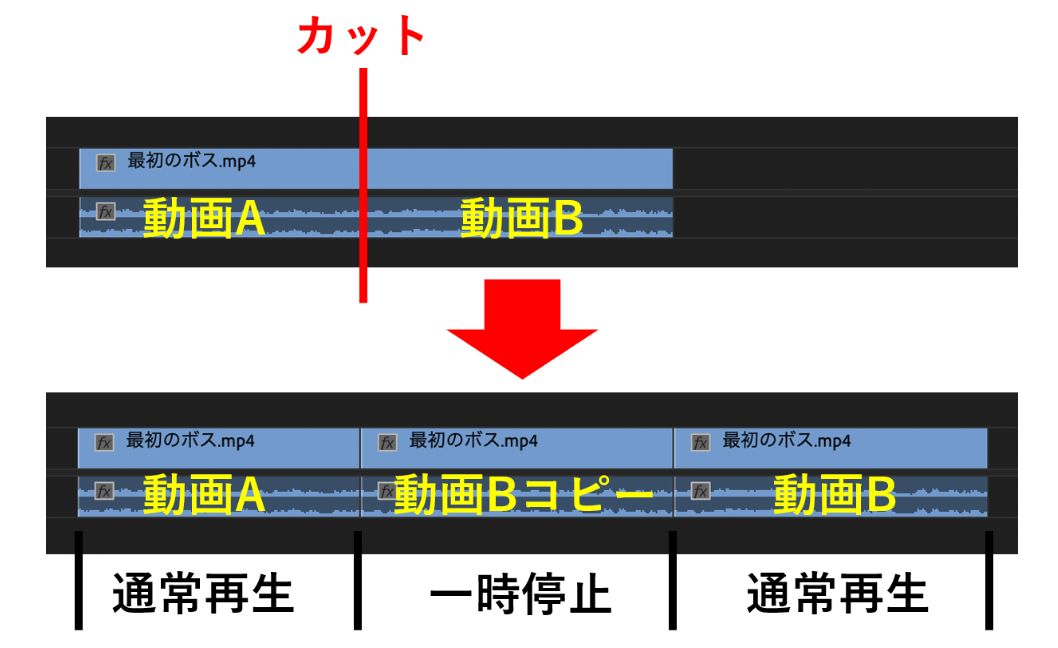
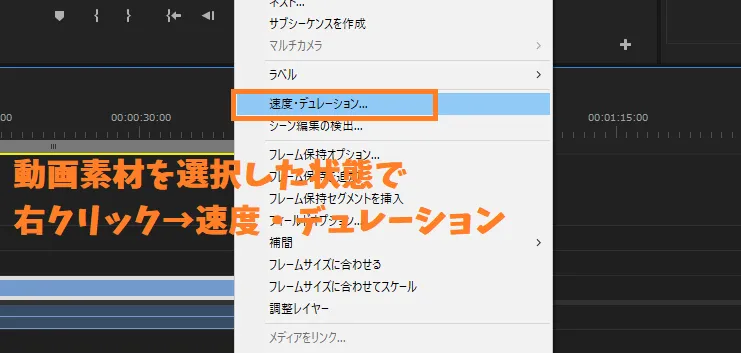
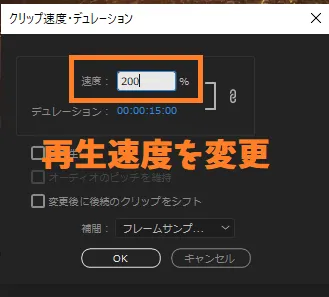
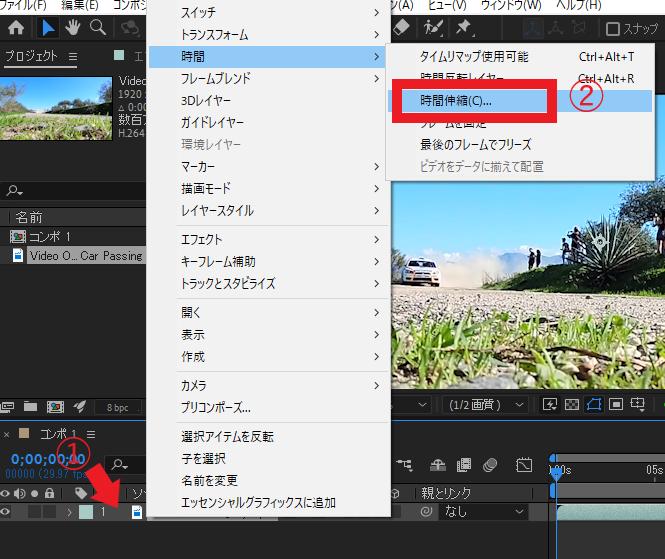
速度を変更する方法は3つ ①「速度・デュレーション」で変更 「逆再生」 「オーディオのピッチを維持」 「変更後に後続のクリップをシフト」 ②「レート調整ツール」で変更 ③ Premiere Proで滑らかなスローモーションを作る方法を紹介します。 Premiere Proでは簡単な操作でスローモーションを生み出す事ができます。 しかし、単純にスローモーションを Adobe Premiere Proでは、手軽に再生速度を調整することができます。 高性能の動画編集ツールを活用すれば、さまざまな動画編集が可能になります。 ここでは、Premiere Proで動
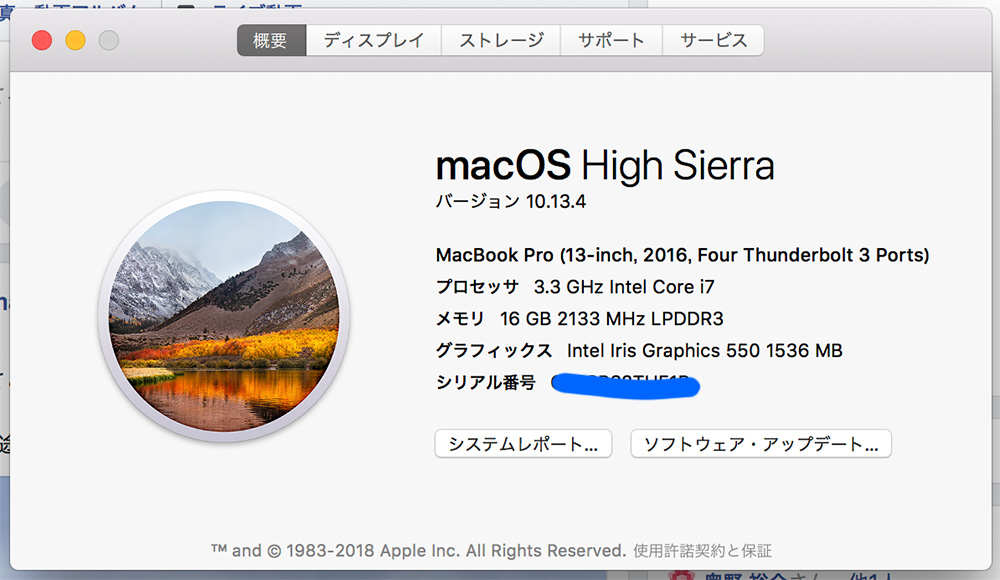
Premiere Pro は Intel® Quick Sync に対応しています。 これは、Intel® Graphics Technology の専用のメディア処理機能を使用して、h264/h265 メディアのデコードとエンコード Adobe Premiere Proが動かなくなった不具合を解決しました。 不具合症状は、素材をシーケンスに配置してもプレビューが表示されず、再生して確認することができなくなったこと 私も少し興味があり動画編集を学ぶため、動画編集ソフト「Adobe Premiere Pro(プレミアプロ)」を契約しました。 実際に動画編集してみたところ、本記事の「Premiere Proで
プレミアプロ スロー再生 プレビューのギャラリー
各画像をクリックすると、ダウンロードまたは拡大表示できます
 |  |  |
 |  |  |
|  |  |
「プレミアプロ スロー再生 プレビュー」の画像ギャラリー、詳細は各画像をクリックしてください。
 | |  |
.png "動画のスロー再生した際の画質が悪くなりました Adobe Support Community") |  |  |
 |  |  |
「プレミアプロ スロー再生 プレビュー」の画像ギャラリー、詳細は各画像をクリックしてください。
 |  | |
 |  |  |
 |  |  |
「プレミアプロ スロー再生 プレビュー」の画像ギャラリー、詳細は各画像をクリックしてください。
 |  |  |
 |  |  |
 |  |  |
「プレミアプロ スロー再生 プレビュー」の画像ギャラリー、詳細は各画像をクリックしてください。
 |  |  |
 |  |  |
 |  |  |
「プレミアプロ スロー再生 プレビュー」の画像ギャラリー、詳細は各画像をクリックしてください。
 |  |  |
 |  |  |
 |  |  |
「プレミアプロ スロー再生 プレビュー」の画像ギャラリー、詳細は各画像をクリックしてください。
 |  |  |
 |  |  |
 |  |  |
「プレミアプロ スロー再生 プレビュー」の画像ギャラリー、詳細は各画像をクリックしてください。
 |  |  |
 |  |  |
 |  |  |
「プレミアプロ スロー再生 プレビュー」の画像ギャラリー、詳細は各画像をクリックしてください。
 |  |  |
 |  |  |
 |  | |
「プレミアプロ スロー再生 プレビュー」の画像ギャラリー、詳細は各画像をクリックしてください。
 |  |  |
 |  |  |
 |  |  |
「プレミアプロ スロー再生 プレビュー」の画像ギャラリー、詳細は各画像をクリックしてください。
 |  | |
 |  |  |
 |  | |
「プレミアプロ スロー再生 プレビュー」の画像ギャラリー、詳細は各画像をクリックしてください。
 |
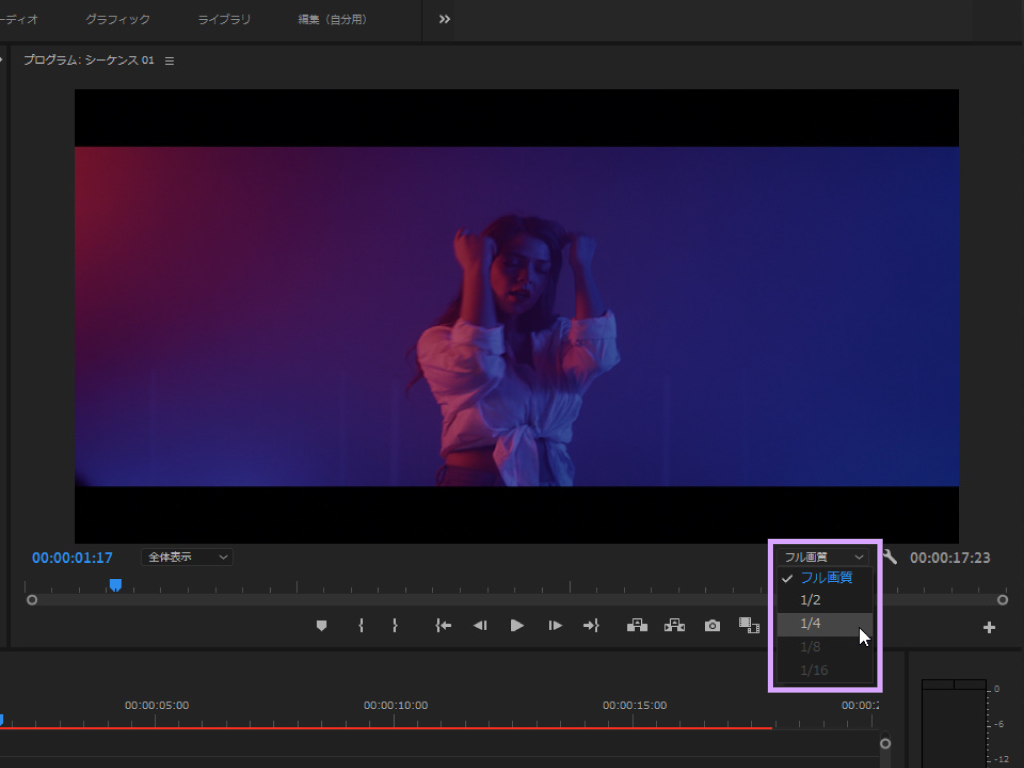
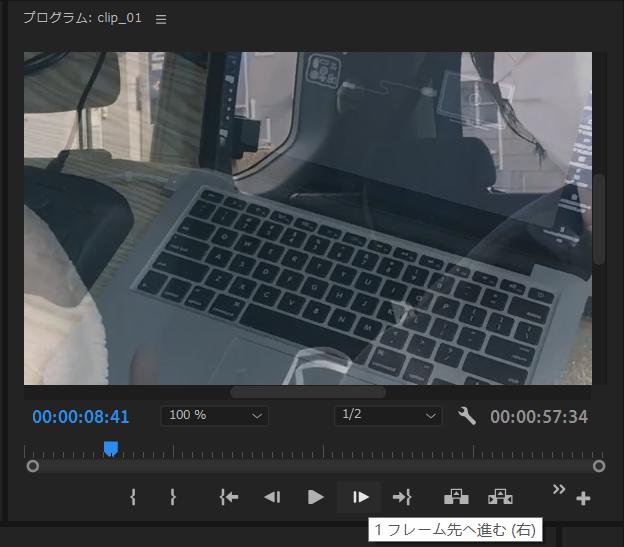
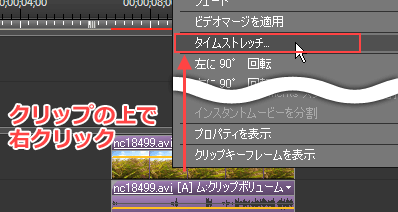
<スロー再生の方法> <作業環境> ・Windows10 Home ・Adobe Premiere Pro(アドビ プレミアプロ) 〇手順〇 1、スローにしたいクリップを右クリック 2、「速度・ Premiere Pro のソースモニターおよびプログラムモニターのさまざまなコントロールの使用方法について説明します。 ビデオの再生 ソースモニターとプログラムモニターには、ビデ
Incoming Term: プレミアプロ スロー再生 プレビュー,


